

- Регистрация
- 5 Ноя 2025
- Сообщения
- 30
- Тема Автор
- #1
Доброго времени суток, в этой теме собраны способы решения различных проблем ПК лаунчера.

Не скачивается лаунчер c cайта
Скачать лаунчер можно по данной ссылке: кликабельно

Не скачивается лаунчер c cайта
Скачать лаунчер можно по данной ссылке: кликабельно
Не качаются файлы или проблемы с обновлением игры/лаунчера/не запускается лаунчер.
Пожалуйста, используйте решения ниже:
1.Отключите все антивирусы, они могут блокировать подключение или повреждать файлы лаунчера. Так же внесите лаунчер и папку с игрой в исключения.
2.Перезапустите лаунчер от имени администратора.
- Для этого:
2.1. Найдите иконку лаунчера в правом нижнем углу (Может скрываться под "стрелочкой вверх")
2.2. Нажмите на иконку лаунчера там правом клавишей мыши.
2.3. Нажмите "Закрыть".
2.4. Теперь нажмите на ярлык лаунчера для запуска правой клавишей мыши
2.5. Нажмите "Запуск от имени администратора"
3.Убедитесь, что на диске, куда устанавливается игра, достаточно места (Не менее 6гб свободного места)
4.Перезапустите ваш WiFi роутер (Или ПК при отсутствии роутера), или попробуйте воспользоваться VPN.
Все пункты необходимо выполнять в выставленном порядке и переходить к следующему, если предыдущий не помог.

Игра крашится/вылетает/не запускается с кнопки «Играть»
Кнопка «Установить драйвера»
Внимательно используйте решения ниже, по порядку. Если один из пунктов не помог - переходите к следующему:
1. Начните с перезагрузки ПК - зачастую это помогает решить проблему.
2. (ВАЖНО - Самое частое решение) Если перезагрузка не помогла - выключите ваш антивирус - он может ложно реагировать на файлы лаунчера и повреждать их.
3. Нажмите "Починить игру" в настройках лаунчера (Даже если вы выполняли её ранее) и выберите тип "Глубокая". Данный тип починки может занять время, но восстановит поврежденные файлы, которые могли остаться после работы антивируса/блокировщика.
Если пункты 1-3 выше вам не помогли, то переходите к следующим:
4. В настройках системы (Дисплей > Масштаб/размер текста) измените на 100% на время. Далее запустите игру. После этого уже можете возвращать на то, что у вас стояло, если игра запустилась.
5. Проверьте, достаточно ли у вас свободной памяти на жестком диске с игрой и системой. Нужно как минимум 10гб свободного места для корректного запуска.
6. Если у вас новый лаунчер - в правом верхнем углу нажмите кнопку "Установить драйвера".
1.Отключите все антивирусы, они могут блокировать подключение или повреждать файлы лаунчера. Так же внесите лаунчер и папку с игрой в исключения.
2.Перезапустите лаунчер от имени администратора.
- Для этого:
2.1. Найдите иконку лаунчера в правом нижнем углу (Может скрываться под "стрелочкой вверх")
2.2. Нажмите на иконку лаунчера там правом клавишей мыши.
2.3. Нажмите "Закрыть".
2.4. Теперь нажмите на ярлык лаунчера для запуска правой клавишей мыши
2.5. Нажмите "Запуск от имени администратора"
3.Убедитесь, что на диске, куда устанавливается игра, достаточно места (Не менее 6гб свободного места)
4.Перезапустите ваш WiFi роутер (Или ПК при отсутствии роутера), или попробуйте воспользоваться VPN.
Все пункты необходимо выполнять в выставленном порядке и переходить к следующему, если предыдущий не помог.
Игра крашится/вылетает/не запускается с кнопки «Играть»
Кнопка «Установить драйвера»
Внимательно используйте решения ниже, по порядку. Если один из пунктов не помог - переходите к следующему:
1. Начните с перезагрузки ПК - зачастую это помогает решить проблему.
2. (ВАЖНО - Самое частое решение) Если перезагрузка не помогла - выключите ваш антивирус - он может ложно реагировать на файлы лаунчера и повреждать их.
(!) Некоторые антивирусы нужно удалять, чтобы они дали возможность запуска игры. Например, [B]"McAfee"[/B] или [B]"360 Total Security"[/B].3. Нажмите "Починить игру" в настройках лаунчера (Даже если вы выполняли её ранее) и выберите тип "Глубокая". Данный тип починки может занять время, но восстановит поврежденные файлы, которые могли остаться после работы антивируса/блокировщика.
Если пункты 1-3 выше вам не помогли, то переходите к следующим:
4. В настройках системы (Дисплей > Масштаб/размер текста) измените на 100% на время. Далее запустите игру. После этого уже можете возвращать на то, что у вас стояло, если игра запустилась.
5. Проверьте, достаточно ли у вас свободной памяти на жестком диске с игрой и системой. Нужно как минимум 10гб свободного места для корректного запуска.
6. Если у вас новый лаунчер - в правом верхнем углу нажмите кнопку "Установить драйвера".
- Во время установки DirectX уберите галочку "Установить панель BING", если она будет.
Код:
- Во время установки Visual C нажимайте "Изменить" или "Исправить", в процессе установки могут быть ошибки, что у вас уже стоит нужная версия - это нормально.[/I][/CENTER]
[I][CENTER]- Так же выключите все моды из вкладки "Моды" в лаунчере, если имеются.(?) Если у вас старый лаунчер ИЛИ нет такой кнопки:
Скачайте и установите (запустите) DirectX: https://arz.sr.team/DirectX.exe
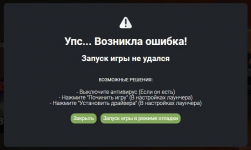
Так же вы можете запустить игру в режиме отладки. Для этого на этом окне нажмите «Запуск игры в режиме отладки». Система вам укажет на ошибку, которая возникает при запуске. Вы можете воспользоваться поиском в интернете по этой ошибке или сделать скриншот и прислать его нам.

Где находятся файлы игры?
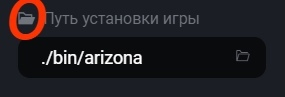
Нажать на маленькую папку, обведенную красным.
Чтобы узнать, где установлены файлы игры - откройте настройки лаунчера в правом верхнем углу и нажмите на значок папки рядом с текстом «Путь установки игры» (На фото ниже обведена красным). У вас откроется папка с файлами игры.

Как изменить расположение файлов игры? (Куда загружать)
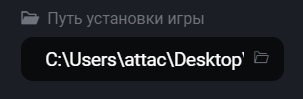
Нажать на черное поле
Если вы хотите, чтобы игра качалась в другое место на вашем ПК, то откройте настройки лаунчера в правом верхнем углу и нажмите на черное поле под текстом «Путь установки игры». Вам будет предложено выбрать папку, куда будут загружены файлы игры.
Внимание! Не выбирайте системные папки (прим. Users, Windows, System32, Документы и т.п.) для загрузки игры! Загруженные файлы могут конфликтовать с файлами системы в этом случае.

Кракозябры или ромбики вместо букв.
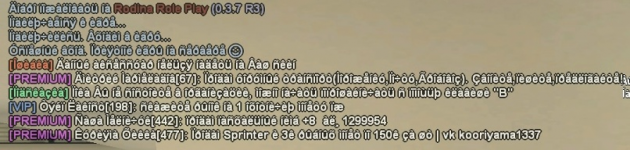
Для решения проблемы воспользуйтесь решением ниже:
Откройте панель управления (для этого можно начать набирать «Панель управления» или «Control Panel» в поиске на панели задач.
Обратите внимание на поле «Просмотр» (View by) в правом верхнем углу открытого окна и убедитесь, что у вас установлено «Крупные значки» (Icons) и выберите пункт «Региональные стандарты» (Region).
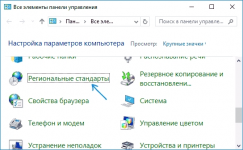
Обратите внимание на пункт «Крупные значки», чтобы у вас было корректное отображение.
На вкладке «Дополнительно» (Administrative) в разделе «Язык программ, не поддерживающих Юникод» (Language for non-Unicode programs) нажмите по кнопке «Изменить язык системы» (Change system locale).
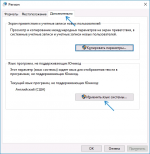
Обратите внимание, куда указывает синяя стрелочка
Выберите русский язык (Россия), нажмите «Ок» и подтвердите перезагрузку компьютера.
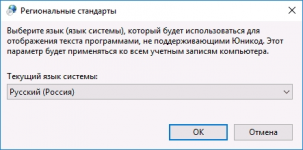
Далее нажмите «Применить» и перезагрузите ваш компьютер. После этого проблема должна быть решена.
Скачайте данный файл (клик).
Нажмите на скачанный файл.
Подтвердите внесение изменений.
Перезагрузите ваш ПК.
Готово!

Ошибка внутриигрового браузера» / Пропал интерфейс, анимации, донат меню, телефон.
Выключите антивирус (Обязательно), так как он может ложно реагировать на файлы игры и повреждать их. Так же добавьте папку с игрой в исключения вашего антивируса.
Используйте кнопку "Починить игру", которая находится в правом верхнем углу в настройках лаунчера.
Если вам будет предложено выбрать тип очистки - начните с "Обычная".
В следующем окне о том, что настройки не найдены выберите "Нет".
( - Если при попытке починить игру возникает "ошибка доступа к файлам" или "Ошибка подключения!" - вам нужно полностью переустановить игру)
Если все выше вам не помогло - для решения этой проблемы используйте кнопку "Установить драйвера" в настройках лаунчера в правом верхнем углу.
Если кнопка "Установить драйвера" вам не помогла - используйте решения на сайте:
https://vcruntime.sr.team/
Скачайте и установите (запустите) DirectX: https://arz.sr.team/DirectX.exe
Так же вы можете запустить игру в режиме отладки. Для этого на этом окне нажмите «Запуск игры в режиме отладки». Система вам укажет на ошибку, которая возникает при запуске. Вы можете воспользоваться поиском в интернете по этой ошибке или сделать скриншот и прислать его нам.
Где находятся файлы игры?
Нажать на маленькую папку, обведенную красным.
Чтобы узнать, где установлены файлы игры - откройте настройки лаунчера в правом верхнем углу и нажмите на значок папки рядом с текстом «Путь установки игры» (На фото ниже обведена красным). У вас откроется папка с файлами игры.
Как изменить расположение файлов игры? (Куда загружать)
Нажать на черное поле
Если вы хотите, чтобы игра качалась в другое место на вашем ПК, то откройте настройки лаунчера в правом верхнем углу и нажмите на черное поле под текстом «Путь установки игры». Вам будет предложено выбрать папку, куда будут загружены файлы игры.
Внимание! Не выбирайте системные папки (прим. Users, Windows, System32, Документы и т.п.) для загрузки игры! Загруженные файлы могут конфликтовать с файлами системы в этом случае.
Кракозябры или ромбики вместо букв.
Вероятно Windows была установлена у Вас на ПК/ноуте при покупке, и ее поставили за границей, из-за чего у Вас не верная кодировка в системе - Windows-1252.Для решения проблемы воспользуйтесь решением ниже:
Откройте панель управления (для этого можно начать набирать «Панель управления» или «Control Panel» в поиске на панели задач.
Обратите внимание на поле «Просмотр» (View by) в правом верхнем углу открытого окна и убедитесь, что у вас установлено «Крупные значки» (Icons) и выберите пункт «Региональные стандарты» (Region).
Обратите внимание на пункт «Крупные значки», чтобы у вас было корректное отображение.
На вкладке «Дополнительно» (Administrative) в разделе «Язык программ, не поддерживающих Юникод» (Language for non-Unicode programs) нажмите по кнопке «Изменить язык системы» (Change system locale).
Обратите внимание, куда указывает синяя стрелочка
Выберите русский язык (Россия), нажмите «Ок» и подтвердите перезагрузку компьютера.
Далее нажмите «Применить» и перезагрузите ваш компьютер. После этого проблема должна быть решена.
Скачайте данный файл (клик).
Нажмите на скачанный файл.
Подтвердите внесение изменений.
Перезагрузите ваш ПК.
Готово!
Ошибка внутриигрового браузера» / Пропал интерфейс, анимации, донат меню, телефон.
Выключите антивирус (Обязательно), так как он может ложно реагировать на файлы игры и повреждать их. Так же добавьте папку с игрой в исключения вашего антивируса.
Используйте кнопку "Починить игру", которая находится в правом верхнем углу в настройках лаунчера.
Если вам будет предложено выбрать тип очистки - начните с "Обычная".
В следующем окне о том, что настройки не найдены выберите "Нет".
(
- Если при попытке починить игру возникает "ошибка доступа к файлам" или "Ошибка подключения!" - вам нужно полностью переустановить игру)Если все выше вам не помогло - для решения этой проблемы используйте кнопку "Установить драйвера" в настройках лаунчера в правом верхнем углу.
Если кнопка "Установить драйвера" вам не помогла - используйте решения на сайте:https://vcruntime.sr.team/

«-e ®akље®a yc¦a®oўħe®®a ¬ џўykoўa ¬ kap¦a љħ ¬ њ ™ pËў Grand Theft Auto SA»
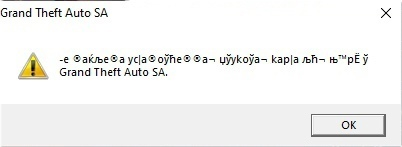
Игра не может вывести звук. Подключите наушники/динамики, если проблема останется - обновите драйвер звуковой карты.

«Grand Theft Auto SA tpeyet ¤aўќ™ќ® DirectX ¤e ¤ ќe ўepcќќ 9.0»
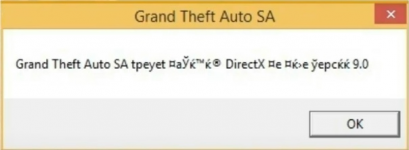
Нужно скачать и установить (Запустить) DirectX: https://arz.sr.team/DirectX.exe
Во время установки уберите галочку «Установить панель BING»

При разворачивании игры черный экран/вылет.
В случае с установленными скриптами/плагинами/модами, то воспользуйтесь кнопкой «Починить игру», если данное решение не помогло, то запускайте лаунчер и игру от имени администратора.
Включить для gta_sa.exe можно так: «ПКМ по .exe -> Совместимость -> Запуск от имени администратора».
Последним решением данной проблемы является включение «Запуск в окне» в настройках лаунчера.

При установке не могу выбрать другой диск/папку. «Выбранный вами диск или сетевой путь не существует или недоступен. Пожалуйста, выберите другой»
При установке не могу выбрать другой диск/папку. «Выбранный вами диск или сетевой путь не существует или недоступен. Пожалуйста, выберите другой»
Данная ошибка возникает в результате удаления папки лаунчера не через исполняемый файл деинсталятора «unis000.exe» или «Uninstal Arizona Games Launcher.exe», в данном случае Вам необходимо открыть реестр и в папке Arizona Games удалить пункт «install location»: WIN + R → regedit → Ctrl + F → Arizona Games
Пожалуйста, в случае, если вам нужно удалить лаунчер - удаляйте его исключительно через «unis000.exe» или «Uninstal Arizona Games Launcher.exe» в папке с игрой.
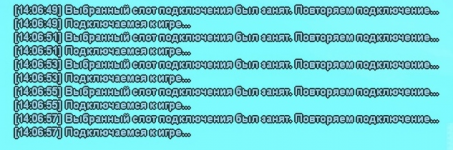
Если Вы испытываете проблемы с подключением к серверам и на окне входа у вас в основном сообщения:
- "The server didn`t respond. Retrying..." или
- "Выбранный слот занят. Повторяем подключение..." или
- "Вы заблокированы на данном сервере"
То это значит, что ваш IP был временно заблокирован на стороне хостинга.
Причиной этому могут быть:
1. Использование Fastconnect/Fixconnect'a.
2. Использование некоторых сторонних сборок/модификаций.
3. Проблемы со стабильностью подключения или блокировки со стороны вашего интернет-провайдера (В основном некоторые провайдеры стран Европы и СНГ).
4. За игру с нескольких устройств/аккаунтов в одной WiFi сети.
Блокировка спадет автоматически в течении 1-5 часов или с рестартом в 5:00 по МСК (В редких случаях - в течение 24-х часов).
Советуем играть только на чистом лаунчере Arizona Games во избежание подобного в дальнейшем.
Если ваша проблема не решится в течение 24-х часов, то сообщите нам об этом.
Для этого Вам необходимо соблюдать следующие пункты:
Перейдите по ссылке: https://forum.arizona-horizon.site/forums/7
Выберите ваш сервер, на котором Вы играете.
Создайте тему, с пунктом "Улучшение/Баг игрового мода".
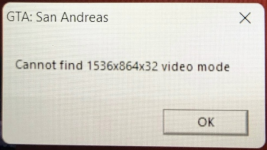
«Cannot find video mode»
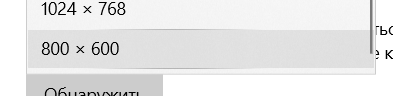
В Параметрах экрана выставляем разрешение 800 на 600.
Запускаем игру (теперь у вас не должно возникнуть проблем).
В настройках игры выставляем необходимое вам разрешение.
Выходим из игры. Данными действиями игра сохраняет настройки в gta_sa.set, который хранится в документах.
Возвращаем в Параметрах экрана то разрешение, которое у вас стояло.
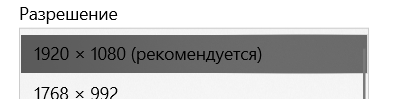
И/ИЛИ
Попробуйте
На Windows 10 и Windows 11
• Щелкните правой кнопкой мыши рабочий стол и выберите Параметры экрана.
• Найдите параметр «Изменить размер текста, приложений и других элементов».
• Измените значение в раскрывающемся меню на 100%.
Мы не оказываем помощь с модификациями, так как их авторство не за нами. Пожалуйста, обратитесь к автору модификации для решения проблемы.
Если у вас недоступна вкладка «Моды», то перезапустите лаунчер и попробуйте позже. Возможно, на данный момент вы не можете получить доступ к серверу с данными.

